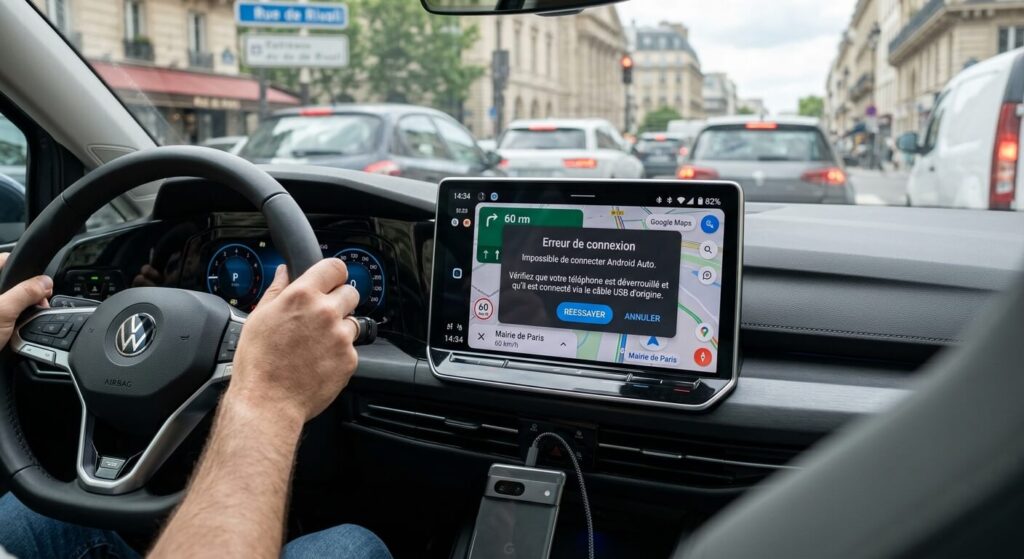
Si Android Auto ne se connecte plus, la cause la plus fréquente reste le câble USB : utilisez le câble d’origine de votre téléphone, capable de transférer des données et pas seulement de charger, et testez un autre port USB de la voiture, car certains véhicules n’acceptent Android Auto que sur un port précis. Si le câble n’est pas en cause, redémarrez le téléphone et le système multimédia, puis videz le cache de l’application dans les paramètres Android, sans oublier de vérifier qu’Android Auto est à jour.
Si vous possédez un Pixel ou un Samsung Galaxy et que le problème est apparu depuis mars 2026, il s’agit probablement d’un bug connu lié à une mise à jour de sécurité de Google, qui exige désormais que le téléphone reste déverrouillé pour maintenir la connexion USB active ; aucun correctif officiel n’est encore disponible, donc inutile de désinstaller ou réinitialiser l’application dans ce cas précis, gardez simplement votre téléphone déverrouillé pendant la connexion en attendant une mise à jour.
Ce qu’il faut retenir
- 🔌 Le câble USB responsable dans 8 cas sur 10 : un câble de mauvaise qualité ou usé peut recharger le téléphone sans transmettre le flux vidéo haut débit.
- 🧹 Le vidage du cache de l’application système : vider les données d’Android Auto et des services Google Play résout la majorité des bugs de démarrage.
- 🔋 L’optimisation de batterie qui coupe le GPS : désactiver la mise en veille profonde pour Android Auto évite les déconnexions intempestives en roulant.
- 🔄 Le redémarrage forcé du système multimédia : réinitialiser l’écran tactile du véhicule (hard reset par appui long) débloque les gels d’écran.
Pourquoi Android Auto plante-t-il subitement entre votre smartphone et votre voiture ?
Le fonctionnement d’Android Auto repose sur une passerelle logicielle complexe entre deux ordinateurs : votre smartphone Android (qui calcule l’affichage, exécute le GPS et décode la musique) et l’ordinateur de bord du véhicule (qui sert simplement d’écran déporté tactile et de récepteur audio). Cette communication exige une bande passante continue et très stable, que ce soit par câble USB ou par projection sans fil via un réseau Wi-Fi 5 GHz direct.
La moindre faille dans cette chaîne entraîne un refus de connexion ou un gel d’image. Les causes d’interruption les plus courantes sont matérielles (câble USB endommagé, port USB encrassé de poussière dans la poche du pantalon, connecteur multimédia du véhicule fatigué) ou logicielles (mise à jour récente d’Android qui a réinitialisé les droits d’accès, conflit de version avec les services Google Play, ou mise en veille agressive ordonnée par le fabricant du téléphone pour économiser la batterie).
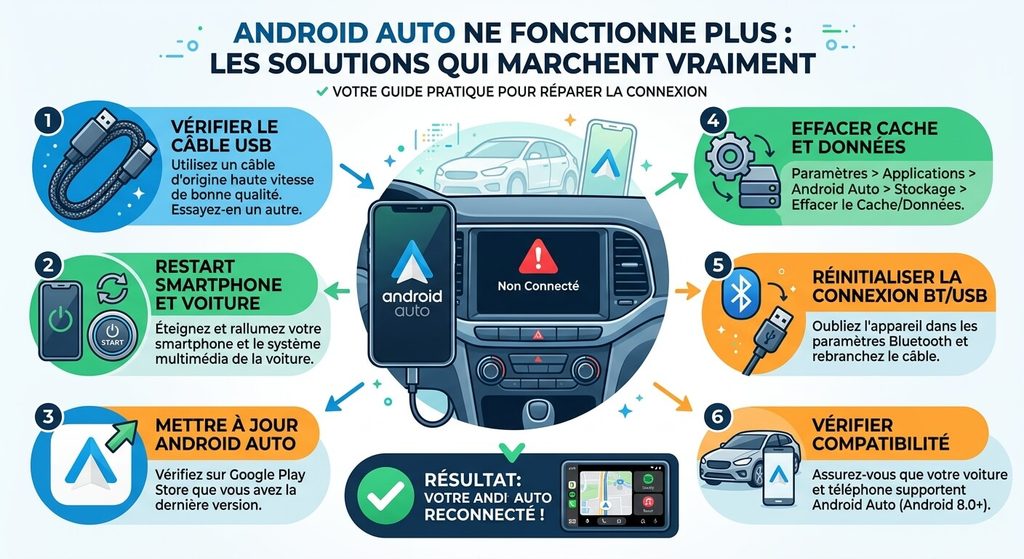
Quelles manipulations permettent de dépanner Android Auto selon le symptôme observé ?
Pour ne pas perdre de temps à tout réinitialiser au hasard, identifiez le comportement précis de votre écran de bord et appliquez la procédure ciblée correspondante.
Le tableau ci-dessous répertorie les symptômes de panne les plus fréquents, leurs origines techniques et les manipulations correctives éprouvées :
| Symptôme de dysfonctionnement | Cause racine probable | Action corrective pas à pas |
|---|---|---|
| Le téléphone charge mais l’écran ne réagit pas | Câble de charge simple sans fils de données (Data) ou branché sur le mauvais port USB de l’auto. | 🥇 Changer de câble USB pour un modèle certifié USB 3.0/3.1 supportant 480 Mbps minimum. Se brancher sur le port marqué d’un symbole écran/smartphone. |
| Déconnexion brutale au bout de 5 à 10 minutes | Gestionnaire de batterie du smartphone qui ferme l’application en arrière-plan pour économiser l’énergie. | Aller dans Paramètres > Applications > Android Auto > Batterie > Cocher « Non restreinte » (gestion manuelle). |
| Écran noir ou figé au lancement de l’application | Fichiers temporaires ou données de cache corrompus suite à une mise à jour logicielle. | Vider le cache et effacer les données d’Android Auto et des Services Google Play dans les paramètres d’applications. |
| Échec de connexion en Android Auto sans fil | Conflit d’appairage Bluetooth ou refus d’activation du canal Wi-Fi direct 5 GHz de l’auto. | Supprimer le véhicule dans les paramètres Bluetooth du smartphone, supprimer le téléphone dans l’écran de l’auto, puis réappairer de zéro. |
Dans plus de 80 % des interventions d’atelier, le simple remplacement d’un câble USB fatigué par un câble court de qualité constructeur suffit à rétablir une connexion sans faille.
L’avis d’un technicien multimédia automobile
« Les clients arrivent souvent au garage en pensant que l’écran de leur voiture neuve est en panne. Neuf fois sur dix, ils utilisent un câble premier prix acheté en station-service. Ce genre de cordon convient pour recharger la batterie, mais il n’arrive pas à faire passer le flux vidéo lourd d’Android Auto. Avec un bon câble certifié d’un mètre maximum, tout repart instantanément. »
Pourquoi le choix du câble USB est-il si déterminant pour la stabilité du signal ?
Beaucoup d’automobilistes commettent l’erreur de croire qu’un câble qui allume le témoin de charge de la batterie est nécessairement en bon état pour faire fonctionner les applications de bord.
La recharge ne requiert que deux broches d’alimentation électrique basique. En revanche, le protocole de projection d’Android Auto fait transiter un flux vidéo compressé en continu, des commandes tactiles et le son en haute définition via les broches de transfert de données :
- Bannissez les câbles de plus de 1 mètre ou 1,50 mètre : la perte de signal sur les grandes longueurs génère des erreurs de synchronisation constantes.
- Fuyez les câbles magnétiques à embouts interchangeables ou adaptateurs coudés bon marché qui créent des micro-coupures à chaque vibration de la route.
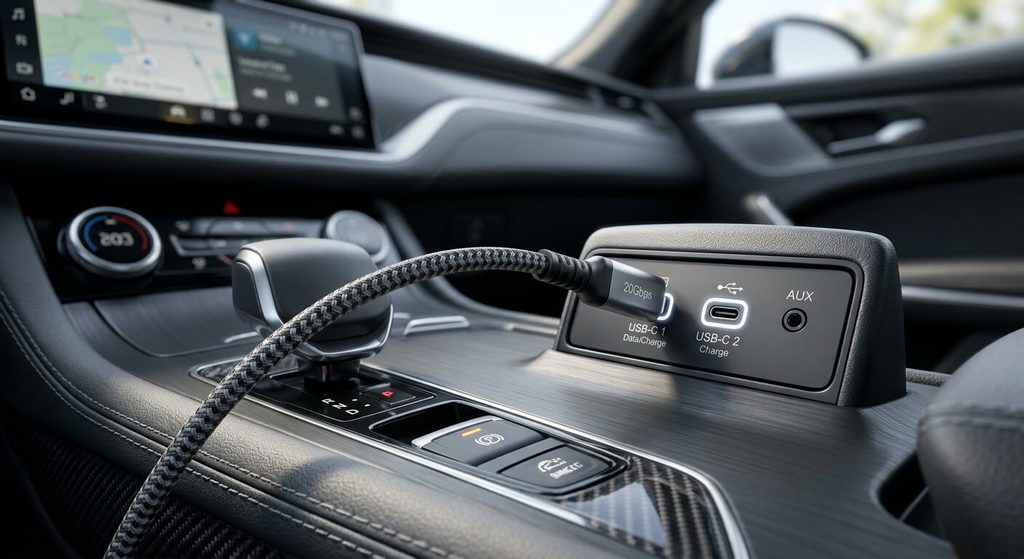
- Privilégiez un câble court d’origine constructeur (Samsung, Google, Anker) certifié pour le transfert de données à haut débit (USB 3.1 Gen 2 ou équivalent).
Pensez également à inspecter la prise USB-C de votre smartphone avec une lampe de poche : l’accumulation de peluches de tissu au fond du connecteur empêche souvent la fiche de s’enfoncer à fond, provoquant des faux contacts dès que l’auto roule sur une chaussée dégradée.
Comment réinitialiser totalement l’application Android Auto et le cache système ?
Si votre câble est neuf mais que l’écran de votre tableau de bord refuse obstinément de démarrer, une corruption des données en mémoire cache est très probable.
Pour remettre les compteurs à zéro sur votre téléphone Android :
- Ouvrez les Paramètres de votre smartphone, rendez-vous dans le menu « Applications », puis affichez toutes les applications (y compris les applications système).
- Appuyez sur Android Auto, sélectionnez « Stockage », puis cliquez successivement sur « Vider le cache » et « Effacer les données ».
- Répétez la même opération de vidage de cache sur l’application Services Google Play et sur l’application Google Maps avant de redémarrer le smartphone.
Après ce redémarrage, rebranchez le smartphone au port USB de votre véhicule contact allumé : l’écran de votre smartphone affichera à nouveau les autorisations de sécurité initiales. Acceptez l’ensemble des autorisations demandées pour lancer la configuration propre.
Comment forcer le redémarrage de l’écran tactile multimédia de sa voiture ?
L’ordinateur de bord d’un véhicule moderne tourne sous un système d’exploitation embarqué (Linux, Android Automotive ou QNX) qui peut lui aussi subir un gel complet sans que le smartphone ne soit en cause.
Éteindre et rallumer le moteur de la voiture ne suffit généralement pas : l’écran reste souvent en veille prolongée pendant une quinzaine de minutes. Pour forcer un véritable redémarrage à froid (Hard Reset) de votre système d’infodivertissement sans débrancher la batterie sous le capot, effectuez un appui long maintenu d’au moins 10 à 15 secondes sur le bouton rotatif de volume (ou sur le bouton Power de l’écran tactile selon les marques comme Renault, Peugeot, Volkswagen ou Ford). L’écran s’éteint complètement, le logo de la marque de votre voiture réapparaît pour charger le système, et la reconnaissance de votre smartphone s’effectue à nouveau normalement.
Foire Aux Questions (FAQ)
📱 Pourquoi Android Auto n’apparaît-il plus comme une icône sur l’écran de mon téléphone ?
Depuis la version Android 10, Android Auto est directement intégré au cœur du système d’exploitation de votre smartphone en tant que service système. Il n’a plus d’icône d’application classique sur votre écran d’accueil : ses réglages sont désormais accessibles directement via *Paramètres > Appareils connectés > Préférences de connexion > Android Auto*.
📶 Que faire si Android Auto sans fil refuse de s’activer automatiquement au démarrage ?
Vérifiez que le Wi-Fi et le Bluetooth sont bien activés simultanément sur votre smartphone avant de monter dans l’habitacle. Android Auto sans fil utilise le Bluetooth pour la négociation initiale puis bascule automatiquement l’affichage sur une liaison Wi-Fi directe générée par l’autoradio de la voiture.
⏳ Pourquoi Google Maps affiche-t-il « Recherche d’un signal GPS » sur l’écran de la voiture ?
Ce problème survient lorsque votre smartphone bloque l’accès au capteur GPS en arrière-plan. Rendez-vous dans *Paramètres > Confidentialité > Gestionnaire d’autorisations > Localisation*, appuyez sur Android Auto et Google Maps, puis cochez impérativement la mention « Toujours autoriser » (et non pas uniquement lorsque l’application est en cours d’utilisation).